Minecraft服务器搭建
Minecraft服务器搭建
Minecraft服务器搭建指南
通过本教程,您将学会在Windows环境下搭建高性能Minecraft服务器,掌握版本选择、性能优化等核心技巧。
注意事项:建议服务器运行在独立设备,避免使用笔记本/超极本等移动设备
🏗 准备工作
推荐配置(1.21版本)
| 操作系统 | Windows 10/11 或 Linux |
| 处理器 | 四核 2.0GHz+ |
| 内存 | 8GB+ DDR4 |
| 存储 | SSD 10GB+ |
| 网络 | 20Mbps+ 有线连接 |
安全警告:确保关闭高危端口(25/465/587),定期备份服务器
☕ Java环境配置
版本对应表
| 1.17- | Java 8 | Minecraft 1.12及以下版本对Java 8兼容性最好。 |
| 1.18-1.19 | Java 17或Java 16(不推荐) | 在这些版本中,Minecraft对Java 8的支持已经逐渐停止,Java 16和Java 17的性能和安全性更好。 |
| 1.20+ | Java 17+ | 这些版本对Java 16以下的版本可能会有兼容性问题,Java 17及以上提供了更好的性能和更高的安全性。 |
| 1.21+ | Java 21+ | 新版本的Minecraft通常会逐步淘汰旧版的Java,因此建议尽量使用最新的LTS版本(例如Java 17)。 |
注意:从Minecraft 1.18开始,官方已经不再支持Java 8,因此建议使用Java 16及以上版本。
当然,如果不打算开那么远古的服务器,无脑选最新的Java版本即可,新版本相比旧版本在性能和安全性上都有显著提升,因此选择最新的LTS版本通常是最稳妥的选择。相较旧版本性能会有所提升。
🔗 下载渠道:
* 根据操作系统选择对应版本(Windows选.msi,Linux选.tar.gz)
安装步骤:下载完成后,双击安装包,按照提示完成安装即可。
安装完成后,您可以在命令提示符中输入以下命令验证Java是否安装成功:
安装完成后,您可以在命令提示符中输入以下命令验证Java是否安装成功:
java -version # 预期输出:java version "21.0.2" 2024-01-16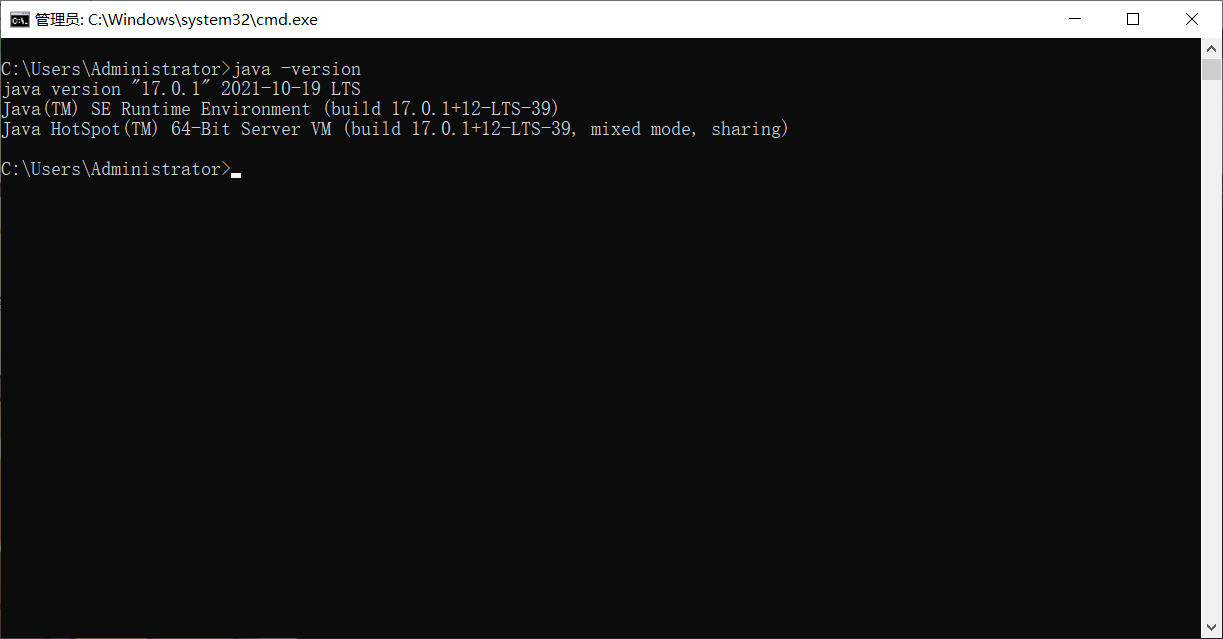
安装完成!现在您已经成功安装了Java环境,可以开始搭建Minecraft服务器了。
如果您在安装过程中遇到任何问题,请参考官方文档或社区论坛获取帮助。
如果您在安装过程中遇到任何问题,请参考官方文档或社区论坛获取帮助。
⚙️ 服务端核心选择
🚀 启动服务器
创建服务器文件夹
在您选择的目录下创建一个新的文件夹,例如:MinecraftServer
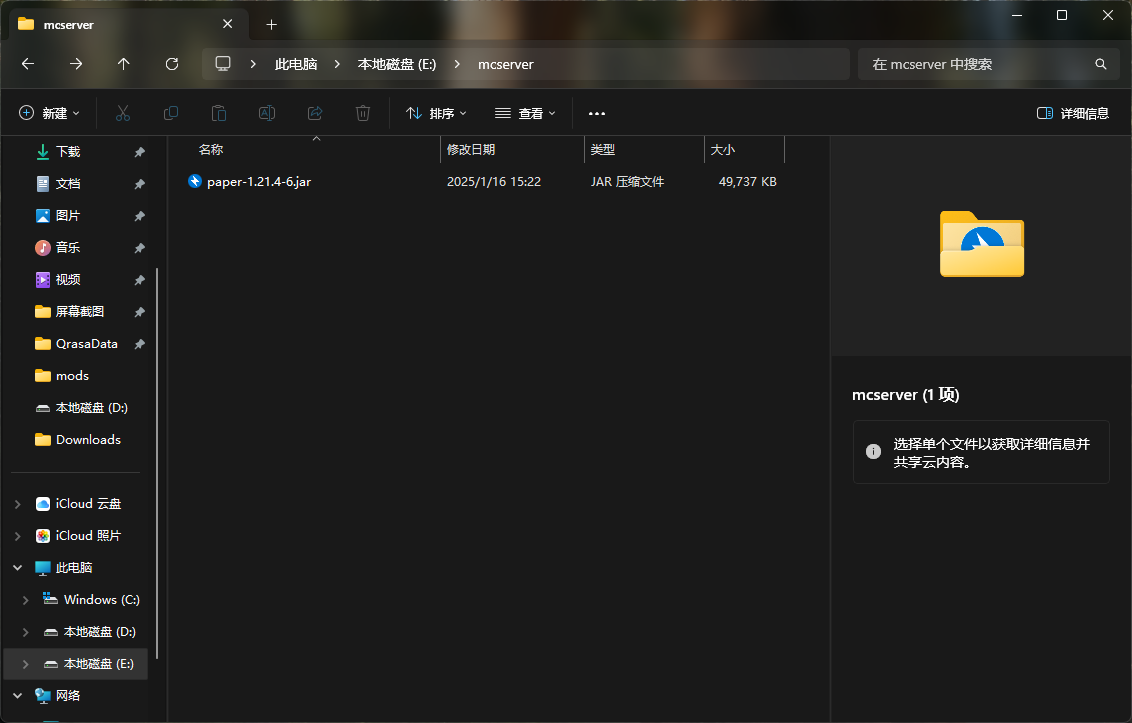
启动脚本示例:
在服务器文件夹中创建一个新的文本文件,命名为start.bat,并将以下代码复制到文件中:
java -Xmx16G -Xms16G -jar paper-1.21.4-6.jar nogui请根据您的服务器核心版本替换paper-1.21.4-6.jar为实际的JAR文件名。
启动参数详解:
- -Xmx16G
- 最大内存分配 (例如 16GB)
- -Xms16G
- 初始内存分配 (建议与-Xmx相同)
- nogui
- 禁用图形界面以节省资源
- -jar
- 指定JAR文件 (需替换为实际文件名)
首次运行注意事项:
- 运行后窗口会自动关闭,这是正常现象
- 在生成的
eula.txt文件中修改授权协议:eula=false → eula=true - 保存文件后重新运行启动脚本
启动成功标志:
当控制台显示 Done (XXs)! 时表示服务器已就绪
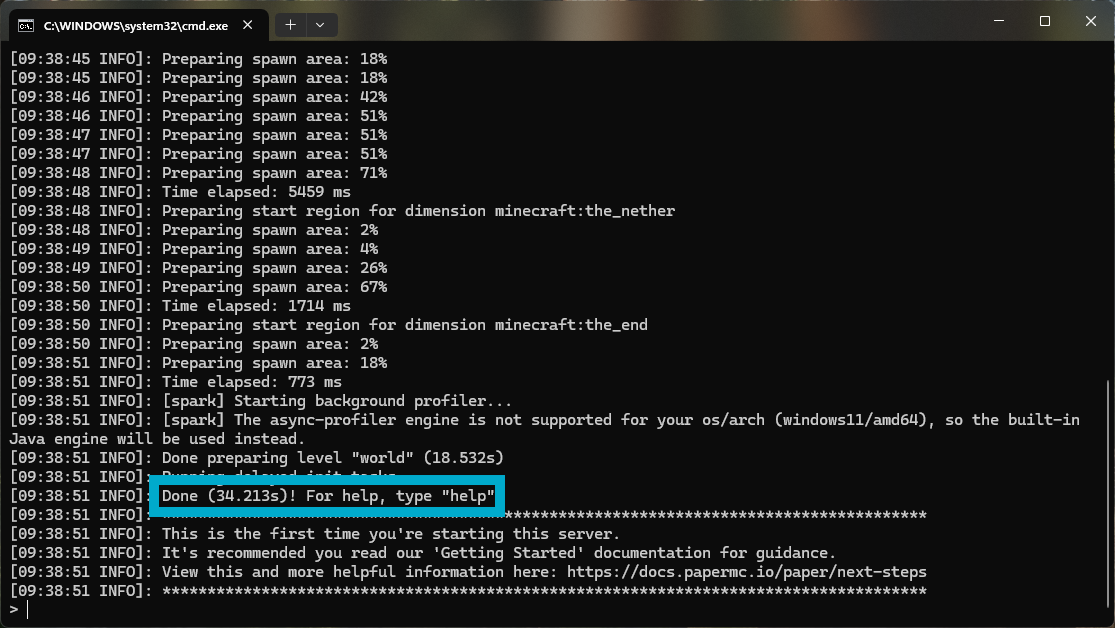
控制台操作指南:
-
✅ 输入指令时 不带 斜杠,具体操作如下:
help # 查看帮助 list # 查看在线玩家 ban <玩家名> # 禁止玩家进入服务器 pardon <玩家名> # 解除禁止 op <玩家名> # 给予玩家操作权限 deop <玩家名> # 取消操作权限 -
⏏️ 关闭服务器:
stop
危险操作:
- 直接关闭窗口
- 强制结束进程
- 意外断电
⚠️ 可能造成:
• 存档损坏
• 数据丢失
• 插件异常
连接服务器:
localhost
或
127.0.0.1
📡 局域网连接需使用主机内网IP,公网需配置端口转发
This post is licensed under
CC BY 4.0
by the author.