
通过本教程,您将学会在 Windows 环境下搭建高性能 Minecraft 服务器,掌握版本选择、性能优化等核心技巧。
注意事项
建议服务器运行在独立设备,避免使用笔记本/超极本等移动设备。
🏗 准备工作
推荐配置(1.21 版本)
| 项目 | 要求 |
|---|---|
| 操作系统 | Windows 10/11 或 Linux |
| 处理器 | 四核 2.0GHz+ |
| 内存 | 8GB+ DDR4 |
| 存储 | SSD 10GB+ |
| 网络 | 20Mbps+ 有线连接 |
安全警告
确保关闭高危端口(25/465/587),定期备份服务器。
☕ Java 环境配置
版本对应表
| Minecraft 版本 | 推荐 Java 版本 | 说明 |
|---|---|---|
| 1.17- | Java 8 | Minecraft 1.12 及以下版本对 Java 8 兼容性最好。 |
| 1.18-1.19 | Java 17 或 Java 16(不推荐) | 在这些版本中,Minecraft 对 Java 8 的支持已经逐渐停止,Java 16 和 Java 17 的性能和安全性更好。 |
| 1.20+ | Java 17+ | 这些版本对 Java 16 以下的版本可能会有兼容性问题,Java 17 及以上提供了更好的性能和更高的安全性。 |
| 1.21+ | Java 21+ | 新版本的 Minecraft 通常会逐步淘汰旧版的 Java,因此建议尽量使用最新的 LTS 版本(例如 Java 21)。 |
注意
从 Minecraft 1.18 开始,官方已经不再支持 Java 8,因此建议使用 Java 17 及以上版本。
当然,如果不打算开那么远古的服务器,无脑选最新的 Java 版本即可,新版本相比旧版本在性能和安全性上都有显著提升,因此选择最新的 LTS 版本通常是最稳妥的选择。
下载渠道
根据操作系统选择对应版本(Windows 选
.msi,Linux 选.tar.gz)。
安装步骤
下载完成后,双击安装包,按照提示完成安装即可。
安装完成后,您可以在命令提示符中输入以下命令验证 Java 是否安装成功:
| |
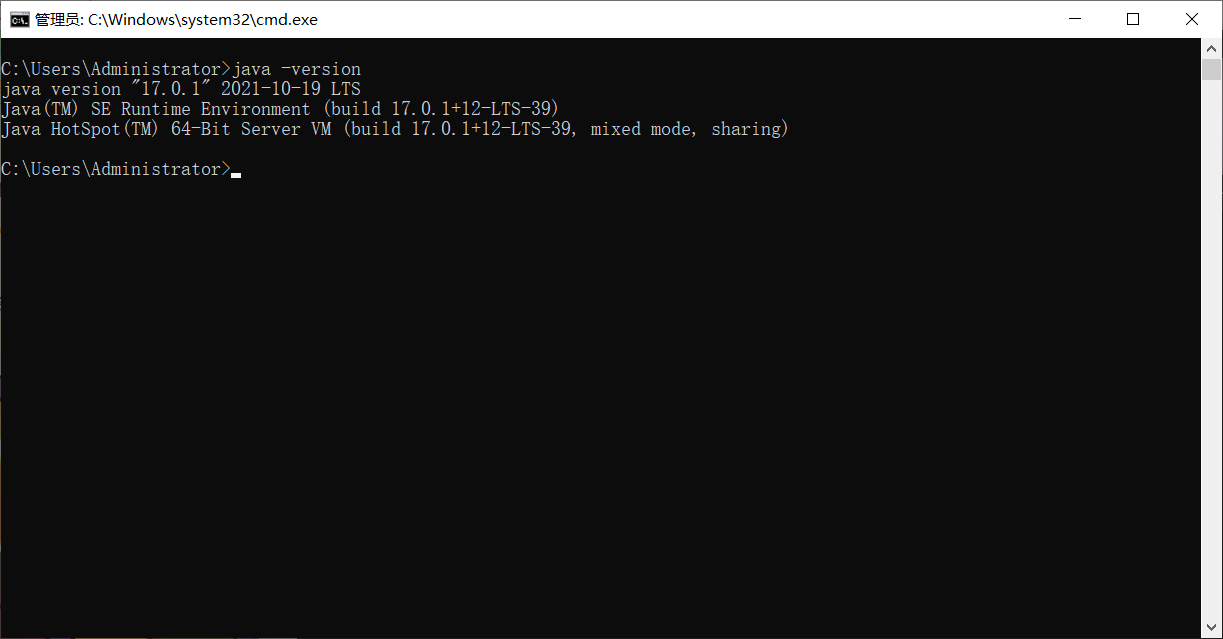
安装完成!
现在您已经成功安装了 Java 环境,可以开始搭建 Minecraft 服务器了。
如果您在安装过程中遇到任何问题,请参考官方文档或社区论坛获取帮助。
如果您在安装过程中遇到任何问题,请参考官方文档或社区论坛获取帮助。
⚙️ 服务端核心选择
🚀 启动服务器
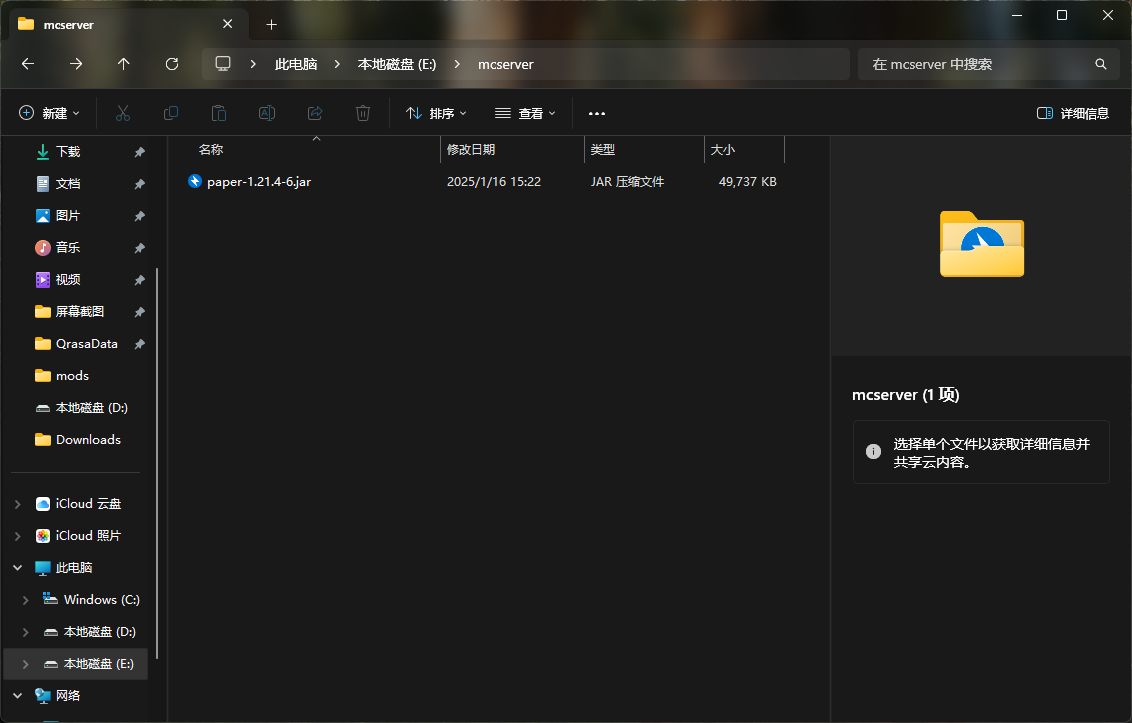
创建服务器文件夹
在您选择的目录下创建一个新的文件夹,例如:MinecraftServer
启动脚本示例
在服务器文件夹中创建一个新的文本文件,命名为 start.bat,并将以下代码复制到文件中:
| |
请根据您的服务器核心版本替换 paper-1.21.4-6.jar 为实际的 JAR 文件名。
启动参数详解
-Xmx16G:最大内存分配(例如 16GB)-Xms16G:初始内存分配(建议与-Xmx相同)nogui:禁用图形界面以节省资源-jar:指定 JAR 文件(需替换为实际文件名)
首次运行注意事项
- 运行后窗口会自动关闭,这是正常现象。
- 在生成的
eula.txt文件中修改授权协议:eula=false→eula=true - 保存文件后重新运行启动脚本。
启动成功标志
当控制台显示
Done (XXs)! 时表示服务器已就绪。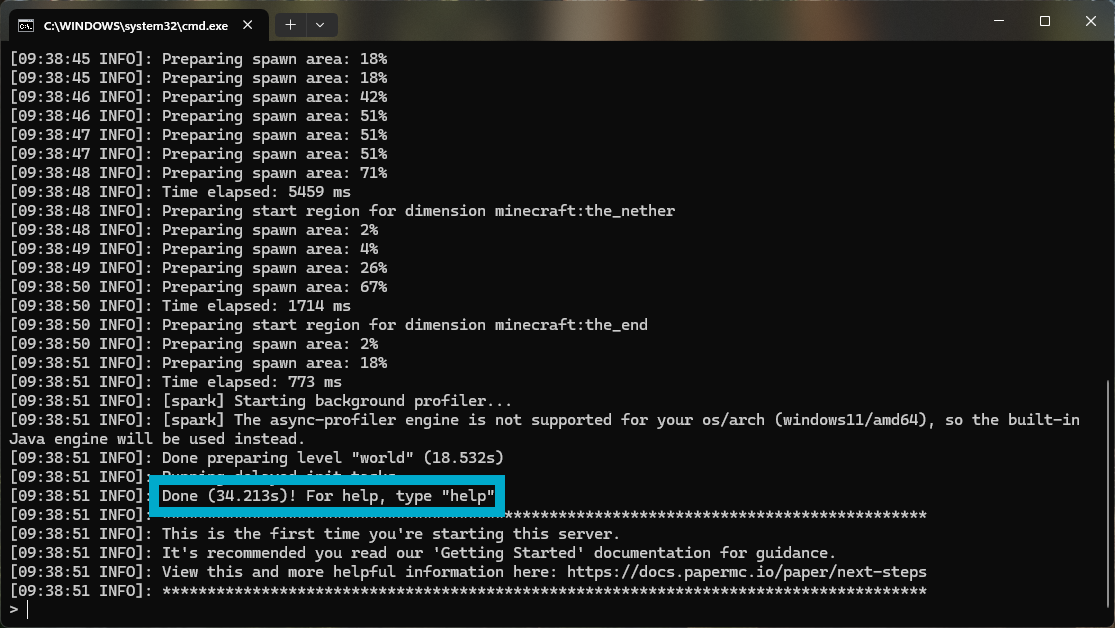
控制台操作指南
- 输入指令时不带斜杠,具体操作如下:
| |
- 关闭服务器:
stop
危险操作
- 直接关闭窗口
- 强制结束进程
- 意外断电
⚠️ 可能造成:
- 存档损坏
- 数据丢失
- 插件异常
连接服务器
| |
或
| |
📡 局域网连接需使用主机内网 IP,公网需配置端口转发。